發表文章
目前顯示的是有「mods」標籤的文章
✎ 有空的時候玩的模組生存 裡面用到的模組和為什麼裝這模組的簡單介紹 這裡只是純推薦,網誌內有介紹文的會連結過去 沒介紹文的,請大家依名稱上網查詢吧 ————————◄◀◁◈▷▶►———————— ⚜收藏的介紹列表⚜ 底下依照上手難度分為各類插件… 當然有些小型的插件,要玩得很漂亮也是需要上級的技巧囉~ ALL 特技 優化 友善生物 挑戰 便利 對分類有什麼想法的,歡迎在底下留言。這是我對模組直接的感覺做分類的 (σ′▽‵)′▽‵)σ ◈ ◈全部的類別,找找看有沒有喜歡的模組吧~ ◈特技 賦予主角特殊功能讓遊玩更便利的模組 ◈優化 讓遊戲運行更順暢或者更漂亮的模組,基本上效果因人而異啦… ◈友善生物 增加新生物和玩家互動的模組,通常是友善的生物 ◈挑戰 提高遊戲難度,新增更多敵對生物,充滿危險性的模組 ◈便利 一些讓生存變得更便利的工具 ⚜蓋亞蘋果派模組生存 1.12.2⚜ 簡略的介紹 紀錄連結 Carry on mod 可以抱起生物和箱子,調整模組設定甚至可以抱起敵對生物! 堪稱1對1的無敵模組!!! ➴ 別管拿繩子拴住或者沒蛋糕了!直接將女僕抱回家吧!(ノシ'ω')ノシ 蓋亞蘋果派#1 MaidVillagerZW 讓村民變成女僕,但這還不夠,女巫還有殭屍村民也是村民變成的,所以也會變得像女僕… 蓋亞蘋果派#1 VanillaFix 這什麼神奇的東西啊?! 居然可以讓Minecraft崩潰時, 不會直接關掉整個遊戲!! 而是顯示錯誤報告後, 回到主選單耶 ? ! ? ! ? ! 𝗖𝘂𝗿𝘀𝗲𝗙𝗼𝗿𝗴𝗲 torohealth 生命值顯示模組, 直接在左上角顯示生物的圖示和當前的生命數值 功能簡單又方便, 能看到寵物是否殘血真的讚啊~ 𝗖𝘂𝗿𝘀𝗲𝗙𝗼𝗿𝗴𝗲 SoundFilters 音效優化, 讓聲音更有趣, 例如山洞中...
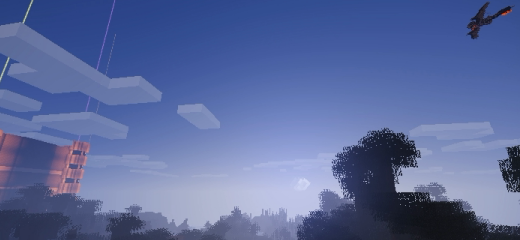
一直想找個可以安置我的MythicMobs的地圖 有個可以讓他們自由生活的地圖好像挺不錯的? 但是好看的地圖實在太難找... 而且也少有這種生存用的開闊地圖可以使用 大部分都是解謎吧?大型的地圖... 而且通常也已經有很多建築物在裡面了 ————————◄◀◁◈▷▶►———————— ༺ Minecraft日記 ༻ 花了好幾天啊...從發現這張地圖,然後把整座競技場搬過去。 本來想用炸的,把底部炸出空島應有的樣子。 炸了兩天後,覺得這樣不行,有夠難看!於是開始尋求地圖編輯器的協助… 最後終於完成了~ 感覺電腦跑得很吃力…一不注意就用了個超級大的空島呢… 拍影片的同時,不意外也發現到許多沒注意到的靜止水流… 只好手動讓它重新流動起來。嗚哇…真是太不小心了! 另外在調鏡頭的時候,又發現靜止水流,真是夠了喔! ✨地圖名稱✨ ##特殊地形景觀圖 Code-Aika By.KS 05.UNDO## ✨地圖光影✨ Edi´s Shader V3 MEDIUM (Changed) 由[replaymod-1.11.2-2.1.2]錄製輸出 ◈worldpainter 完美高山製作工具 只是稍微介紹一下,畢竟我只能這個工具來做高山,其它什麼並不是很清楚。 在[view]的地方可以選擇[Show 3D view],可以看到很漂亮的3D地圖場景呢~ 可以匯入伺服地圖後,用這功能欣賞伺服,像個小小的玩具箱一樣。 選擇山的工具,然後選擇筆刷,就可以長壓滑鼠左鍵來讓地圖上出現一座山~右鍵會陷下去。 調整筆刷設定可以讓隆起的速度快一點,不然感覺按到手痠… 不同樣式的筆刷可以畫出不同的山,建議每個都試試看! 然後山的旁邊就是平滑工具~那個斜坡的圖案。 哪種筆刷好像都可以,只要在太過陡峭的地方按住!就會變得比較平滑~高度也會慢慢減低。 平滑工具旁邊是整平工具。會讓地形和你滑鼠點擊到的地方一樣平(?) 如果用些造型特殊的筆刷去整平,會有令人意外的驚喜喔~ 匯入地圖的修改功能有點...如果沒把握就別用吧...我在這耗上很大量的時間做白工 匯入地圖做修改後,不能匯出地圖,匯出的話,會幫你重新刷新地圖,根本搞笑。 匯入後,需要用[Merge]合併地...
這是一個錄影用的模組 可以記錄你遊玩的歷程,然後用旁觀者的角度再次體驗 記錄的範圍,大致上就是你的角色所在的讀取範圍吧? 太遠的地方就會掉入虛空… 在這被記錄下來的片段中,可以任意更改材質包,來欣賞不同的風景 也可以附身到其他人的視角,檢視當時沒注意到的片段。 然而就像是被封存的過去,所以身為「未來」的你 只能旁觀,無法改變這片段的其它實質的東西 ————————◄◀◁◈▷▶►———————— ༺ 模組記錄 ༻ ◈影片紀錄 ⚜影片更新⚜ 經過網路上觀眾的指正,第二集閃亮登場~! (ノ◕ヮ◕)ノ*:・゚✧ 使用快捷鍵來讓時間軸對齊可以省下更多時間, 另外也發現,附身時有特別的鏡頭關鍵格呢!到底這要怎麼設置呢? 之前稍微找了一下,似乎是沒有比較好懂的教學… 偶然某天摸索出這個方法?!感覺挺簡單好用的! 提供給初次使用這模組,或是掌握鏡頭有困難的使用者~ ◈文字教學記錄 ◈跟拍法 《P》,預設此按鍵可以暫停與播放影片,這裡為了掌握影片時間,我們會很常用到這功能。 『第一條時間軸』,記錄片的時間軸~平常播放的時候主要就是跑這裡 『第二條時間軸』,鏡頭的時間軸,可以記錄鏡頭怎麼移動,動起來很流暢,不會有玩家鏡頭那種忽快忽慢的感覺。 《使用時間軸鏡頭》 《直接在場景跟拍》 如果不是整部影片都要上傳,就會看到類似的情形,這片段在開頭8秒是地圖檔讀取的破圖,所以為了避免多輸出這沒用處的8秒,鏡頭的起始時間就是影片時間的8秒後。 『第二條時間軸旁的存檔記號』,輸出影片用 『◈』,鏡頭關鍵格,按下瞬間會記錄當時影片的實際時間,和你目前的視角當作鏡頭設置。 『I』,時間關鍵格,按下瞬間會記錄當時影片的實際時間,和這個時間軸目前的時間。 ◈更新記錄 ▲沒錯, 滑鼠左鍵連按 是沒用的,請直接使用預設快捷鍵[V]。 同步時間軸是怎麼樣的功能呢? 首先,我們先找個喜歡的時間點設定好『I』。 如果沒至少設定一個『I』,模組就不知道你想從哪裡開始同步,所以按再大力也不會有反應喔~ ▲設定好後,在影片播放時按著 預設快捷鍵[V]...